
在当今这个日新月异的时代,浩辰建筑cad画建筑攻略也在不断发展变化。今天,我将和大家探讨关于浩辰建筑cad画建筑攻略的今日更新,以期为大家带来新的启示。
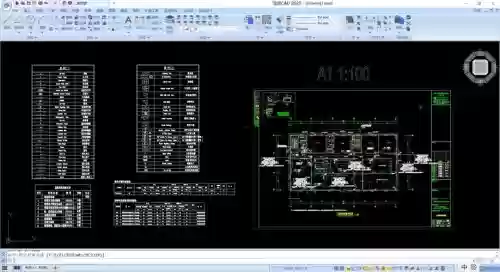
CAD万能图框,你真的懂浩辰CAD嘛?
CAD画图时,常需使用企业定制或标准化图框。今天,我们以自主、高效、稳定的浩辰CAD为例,教你制作万能CAD图框。首先,在浩辰CAD中打开图框文件,文件内包含AA3的横幅和竖幅图框。将这些图框作为块,并在块编辑器添加可见性参数。通过浩辰CAD可见性状态,创建3个可见性并重命名,对图框设置不可见状态。
首先,启动浩辰CAD机械软件。找到新建图框命令:在工具区,点击【浩辰机械】选项卡。找到【图框与明细】组,并点击【新建图框】。设置图框参数:执行【新建图框】命令后,系统将调出【浩辰机械新建图框设置】对话框。在对话框中,设置所需的图框参数,如图幅、标题栏样式等。

在CAD制图过程中,绘制符合标准的图框是设计师们必须掌握的技能。浩辰CAD提供了高效的方法来绘制和调用A0、AAAA4等标准图框,以下是详细的步骤和方法。
自行绘制图框 使用矩形工具:首先,打开CAD软件,使用矩形的快捷键REC来绘制一个矩形作为图框的基础。调整尺寸:根据需要的图纸尺寸(例如A3图纸的尺寸为420mm×297mm),通过调整矩形的边长来设定图框的大小。添加细节:在图框内添加标题栏、比例尺、图号等必要信息,以完善图框的功能。
其次,可通过调用浩辰CAD专业软件自带的标准图框。具体操作如下:打开浩辰CAD机械,点击【浩辰机械】-【图纸】-【新建图框】。在新建图框设置对话框中,设置图幅、布置方式与图框位置,点击绘图空间的某一位置放置标准图框。
CAD如何画轴号、序号?试试浩辰CAD亿点点实用技巧!
CAD引线设置与轴号标注引线格式设置 打开浩辰CAD,点击菜单栏的【格式】—【多重引线样式】。在弹出的对话框中,将【引线格式】的箭头样式更改为【无】。在【引线结构】选项卡中,取消勾选【自动包含基线】。内容设置 切换到【内容】选项卡。多重引线类型选择【块】。源块选择【圆】。附着选择【插入点】。
用CAD绘图软件进行建筑设计的时候,需要先绘制轴网,轴网的轴号就是精确定位位置的标注。本文CAD教程,介绍国产CAD圆弧轴网绘制如何标注轴网,打开浩辰CAD软件。轴号对象是一组专门为建筑轴网定义的标注符号,就是轴网的开间或进深方向上的左右或者上下的两排轴号。
天正建筑CAD这是建筑行业常用的方法。输入快捷键 HZZW 打开“绘制轴网”对话框,也可通过左侧工具栏选择【轴网柱子】→【绘制轴网】。
根据命令行提示,在CAD图纸中选择要出现在立面图上的轴线。注意,这里要选择同立面方向上的开间或进深轴线,选轴号无效。生成立面图:选择完轴线后,浩辰CAD建筑会自动根据所选轴线生成建筑立面图。示例图片:CAD如何绘制建筑剖面图创建工程项目:与绘制立面图一样,首先在浩辰CAD建筑中创建一个项目。
首先打开CAD软件,点击上方菜单中的“管理”-“加载应用程序”;在弹框中选择“编号速写”应用程序进行加载;加载之后在命令框中输入代码“SB”;然后移动鼠标光标,在需要编号的地方点击,就可以自动编号了。 cad图名标注快捷键命令快捷键:dli。
cad教学:cad建筑户型图纸新画法
1、准备工作与基础框架绘制 安装并打开CAD:推荐使用CAD2008版本,因其稳定性和兼容性较好。安装完成后,打开CAD软件。设置绘图比例:按照1:1的比例绘制户型轮廓,确保图纸的准确性和真实性。绘制户型框架:使用“直线”工具,根据房屋的实际尺寸,绘制出墙壁、门窗等基本框架。
2、新手如何画CAD户型图 学习CAD基本操作:掌握CAD的基本界面、工具、命令等。 收集户型数据:获取房屋尺寸、房间布局等信息。 绘制框架:使用CAD绘制房屋的外框和基本结构。 添加细节:根据数据添加门窗、家具等细节。 检查修正:检查图形,修正错误。
3、步骤说明:轴网是建筑制图的基础,也是图纸的参照。首先,在AutoCAD中绘制出轴网,这包括确定轴线的位置、间距和方向。注意事项:轴网的绘制应准确无误,以便后续墙体、门窗等元素的定位。绘制墙体:步骤说明:利用已绘制的轴网作为参考,沿着轴网绘制出房间和走廊的墙体。
4、CAD绘制建筑图的过程主要包括以下步骤:新建文件并设置参数:新建CAD文件,将单位设置为毫米,精度调整为0。设置绘图比例为1:100,确保图纸与实际尺寸相符。合理分配图层,如轴线、墙体、门窗、标注等,并为各图层设置合适的颜色和线型。将右键单击模式改为“重复上一个命令”,提高绘图效率。
cad怎么画建筑平面图
1、如输入“WW空格”绘制墙体,输入“ADT”快速画门,输入“Ddb”进行汇总标注等。这些快捷键和命令可以大大提高绘图速度,但需要用户熟悉并掌握。使用天正建筑CAD软件:该软件同样提供了丰富的绘图工具和命令,以及专业图库。用户可以通过绘制墙体、设置门窗、选择窗户尺寸和位置等步骤,高效地完成建筑平面图的绘制。
2、轴线网:首先绘制建筑的轴线网,作为后续绘制的基准。柱子与剪力墙:在轴线网的基础上绘制柱子和剪力墙。填充墙:在柱子与剪力墙之间绘制填充墙。门窗及洞口:在墙体上开设门窗及洞口,注意门窗的尺寸和位置需符合设计要求。楼梯电梯:绘制楼梯和电梯的位置及形状。附墙洞:为配套设备管道预留附墙洞。
3、步骤一:创建新的CAD文件 打开CAD软件,选择新建一个文件。根据需要选择合适的比例尺,这是绘制平面图的基础。步骤二:设置单位、图层和属性 在CAD中,可以通过设置不同的图层来管理不同的图形元素,如建筑、道路、植被等。为每个图层设置合适的颜色和线型。同时,还要设置单位,确保绘图的准确性。
4、绘制小区总平面图的基本步骤 启动天正CAD软件:打开天正CAD软件,新建空白文件。 设定绘图区域:根据小区的大小,设定合适的绘图区域。 绘制主要建筑和设施:使用天正CAD的绘图工具,绘制小区内的主要建筑、道路、绿化带、设施等。
5、在cad绘图窗口的底侧有1个模型窗口和2个布局窗口。点击布局窗口 模型制图时通常以建筑物的实际比例1:1绘图,而在布局制图时以图纸比例1:1绘图。通过复制粘贴,先把绘图需要的图框放入到布局。输入快捷键MV+空格,在图框要显示图形的位置用鼠标拖出一个方形的显示框。
6、打开CAD软件后,首先进行轴网的绘制。轴网是建筑平面图的基础,用于确定建筑的主要结构和布局。点击【格式】-【图层】,新建一个名称为“虚线”的图层,并修改样式为红色虚线。使用直线命令(Line)在图纸上绘制出轴网。轴网的线条应清晰、准确,以便后续绘制墙体、门窗等建筑元素。
好了,今天关于浩辰建筑cad画建筑攻略就到这里了。希望大家对浩辰建筑cad画建筑攻略有更深入的了解,同时也希望这个话题浩辰建筑cad画建筑攻略的解答可以帮助到大家。

相关推荐
-
神武手游人物装备石头
如果您有关于神武手游人物装备石头的问题,我可以通过我的知识库和研究成果来回答您的问题,并提供一些实用的建议和资源。 手游神武伙伴带什么装备怎么镶宝石 1、神武手游龙宫装备宝石镶嵌方...
-
问道手游强化装备属性详情
希望我能够为您提供一些与问道手游强化装备属性详情相关的信息和建议。如果您有任何疑问或需要更深入的解释,请告诉我。 问道装备强化技巧介绍_问道装备强化技巧是什么 1、首先,装备强化是...
-
二周目攻略西比尔及安托攻略,西比儿攻略
大家好,今天我来为大家详细地介绍一下关于二周目攻略西比尔及安托攻略的问题。以下是我对这个问题的总结和归纳,希望能对大家有所帮助。 永远的7日之都西比尔获得攻略 永远的7日之都中西比...
-
浮岛物语武器栏还差一个格子
下面,我将以我的观点和见解来回答大家关于浮岛物语武器栏还差一个格子的问题,希望我的回答能够帮助到大家。现在,让我们开始聊一聊浮岛物语武器栏还差一个格子的话题。 浮岛物语攻略大全 浮...
